
Настроить интерфейс 1С «Такси» под себя можно без программиста: через меню «Вид» → «Настройка панелей» вы перетаскиваете панели по зонам экрана, а через «Ещё» → «Изменить форму» — убираете лишние поля в документах. Все настройки сохраняются для вашего пользователя. Разберём панели, разделы, персонализацию форм, масштаб и как всё вернуть по умолчанию.
Коротко:
- Панели двигаются в «Вид» → «Настройка панелей» (drag & drop по зонам).
- Состав команд раздела — «Настройка навигации» и «Настройка действий».
- Поля в формах — «Ещё» → «Изменить форму» (скрыть, добавить, переставить).
- Масштаб и шрифт — «Сервис» → «Параметры» или Ctrl + колёсико.
- Сброс — кнопка «Стандартные» / «Установить стандартные настройки».
Что такое интерфейс «Такси»
«Такси» — современный интерфейс 1С:Предприятие 8.3, который пришёл на смену «обычному». У него крупные шрифты, панель разделов, глобальный поиск, избранное и история, а панели можно свободно перемещать. Интерфейс рассчитан на работу через веб-клиент и тонкий клиент — именно поэтому в облачной 1С:Фреш используется «Такси».
«Обычный» интерфейс — прежний вид с формами в отдельных окнах — в облаке практически не применяется.
Настройка панелей: главное окно
Расположение панелей настраивается в редакторе, где рабочая область поделена на зоны — верх, низ, лево, право.
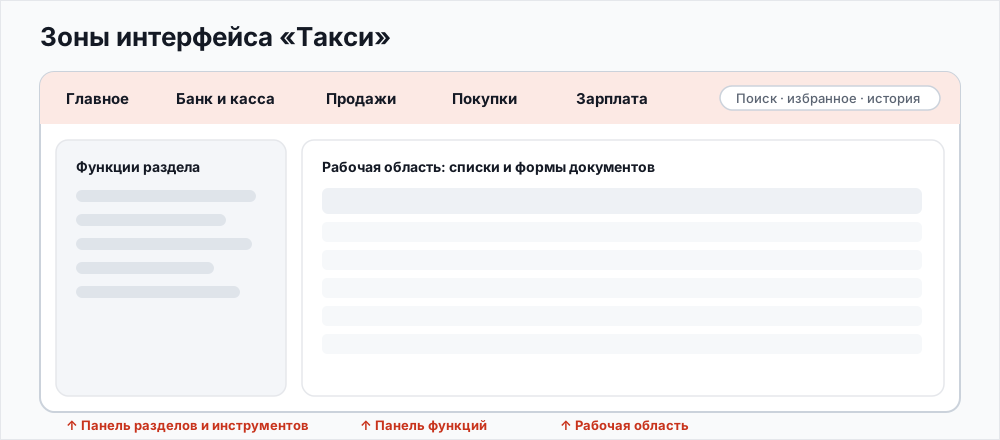
Чтобы открыть редактор: «Вид» → «Настройка панелей» (в тонком клиенте — через главное меню). Затем перетаскивайте панели в нужные зоны:
- Панель разделов — крупные разделы программы (Банк, Продажи, Покупки, Зарплата);
- Панель открытых — переключение между открытыми окнами;
- Панель инструментов — поиск, избранное, история, календарь;
- Панель функций текущего раздела — команды выбранного раздела;
- Панель избранного и история — быстрый доступ к частому.
Например, панель разделов удобно поставить слева — тогда список разделов виден целиком.
Настройка разделов и команд
Внутри раздела можно убрать лишние пункты и добавить нужные. Откройте раздел, затем «Настройка навигации» — слева доступные команды, справа отображаемые. Перенесите нужные вправо, лишние — влево. Аналогично «Настройка действий» управляет кнопками создания документов.
Так бухгалтеру можно оставить только used-разделы (Банк, Продажи, Зарплата), убрав то, что не используется. Настройка сохраняется для конкретного пользователя.
Персонализация форм документов
Любую форму — списка или документа — можно упростить под свои задачи. Нажмите «Ещё» → «Изменить форму». В редакторе:
- скройте ненужные поля (снимите флажок видимости);
- добавьте недостающие реквизиты;
- измените порядок и объедините поля в группы;
- закрепите колонки в списках.
Настройка формы действует только для вашего пользователя и не влияет на коллег. Это безопасный способ навести порядок в громоздких формах.
Масштаб, шрифт и цветовая схема
Размер элементов настраивается под монитор и зрение. В «Сервис» → «Параметры» (или в главном меню тонкого клиента) задайте:
- масштаб форм — крупнее или компактнее;
- вариант шрифта — стандартный или крупный;
- режим отображения — вспомогательные окна в закладках или отдельных окнах.
Быстро менять масштаб можно колёсиком мыши с зажатым Ctrl. В 1С:Фреш эти настройки привязаны к пользователю и сохраняются между сеансами.
Как вернуть интерфейс по умолчанию
Если после экспериментов интерфейс «поехал», настройки легко сбросить:
- Панели — «Вид» → «Настройка панелей» → кнопка «Стандартные»;
- Форма — «Ещё» → «Установить стандартные настройки»;
- Навигация раздела — «Настройка навигации» → «Установить стандартные настройки».
После сброса вернётся типовой вид, заданный конфигурацией.
Особенности в 1С:Фреш
В облачной 1С:Фреш интерфейс «Такси» работает через браузер и тонкий клиент, а все персональные настройки — панели, формы, масштаб — хранятся на стороне сервиса и доступны с любого устройства. Обновления интерфейса приходят автоматически. Если нужно настроить рабочие места сотрудников или раздать типовые настройки, поможет наша техническая поддержка. О самом сервисе — в статье что такое 1С:Фреш.
Частые вопросы по настройке
- Пропала панель разделов — включите её в «Вид» → «Настройка панелей».
- Не сохраняются настройки — проверьте, что работаете под своим пользователем, а не общим.
- Слишком мелкий текст — увеличьте масштаб (Ctrl + колёсико) или крупный шрифт в параметрах.
- Нужен единый вид для всех — типовые настройки раздаёт администратор через «Настройки пользователей».
Источники
- its.1c.ru — интерфейс «Такси» и настройка рабочего стола в 1С
- 1С:Предприятие 8.3 — руководство пользователя — фирма «1С»
- Настройка форм и панелей — встроенная справка 1С (F1)
Связанные материалы:
- Установка тонкого клиента 1С для работы с 1С:Фреш
- Что такое 1С:Фреш и как он работает — гайд 2026
- Основные понятия и термины 1С:Фреш: словарь для новичка
Поможем настроить рабочие места в 1С:Фреш
Настроим интерфейс, панели и формы под ваши бизнес-процессы и обучим сотрудников — чтобы в 1С было удобно с первого дня.