
Воронка продаж в 1С:УНФ — это отчёт, который наглядно показывает, сколько сделок на каждом этапе и где теряются клиенты. Чтобы она заработала, нужно включить CRM, настроить этапы (состояния заказов) и вести сделки по ним. Разберём настройку, отчёт и как находить узкие места.
Коротко:
- Воронка строится по «Состояниям» заказов покупателей.
- Включение: Настройка → Ещё больше возможностей → Продажи → Виды заказов.
- Отчёт «Воронка продаж» — в разделе CRM → Аналитика.
- Показывает конверсию, средний чек, время этапа, причины отказов.
- Разрезы: по заказам, клиентам, менеджерам, подразделениям.
Что такое воронка и зачем она нужна
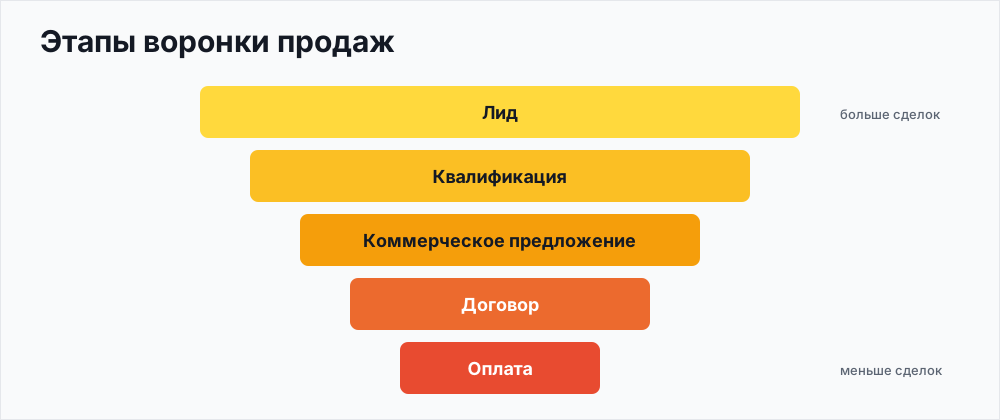
Воронка продаж отражает полный цикл — от заявки клиента до завершения сделки — и показывает количественное соотношение сделок на этапах. Она даёт визуализацию процесса, конверсию между этапами, средний чек и, главное, узкие места: этап с самым большим падением конверсии и есть точка, где теряется больше всего клиентов. В 1С:УНФ воронка появилась начиная с версии 1.6.7 вместе с разделом CRM.
Как устроена CRM в 1С:УНФ
- Раздел CRM — единое рабочее место: клиенты, сделки, почта, рассылки, аналитика.
- Ключевые сущности: Лид (заявка, ведётся в формате «Канбан»), Клиент (история, договоры, ответственный) и Заказ покупателя — основной документ сделки.
- Этапы воронки = «Состояния» заказов. Их состав и порядок настраивает сама компания под свой процесс.
Пошаговая настройка
Шаг 1. Включить виды заказов. Настройка → «Ещё больше возможностей» → вкладка «Продажи» → включить «Виды заказов покупателей». После этого в заказах появляется поле «Состояние».
Шаг 2. Настроить состояния (этапы). По умолчанию есть «В работе» и «Завершён». Добавьте свои этапы под реальный процесс: например, квалификация лида → отправлено КП → согласование договора → оплата. Явно разделяйте успешное и неуспешное завершение — от этого зависит расчёт конверсии.
Шаг 3. Вести сделки. Менеджер регистрирует лид, квалифицирует его, создаёт заказ, указывает состояние и сумму, двигает заказ по этапам и фиксирует взаимодействия (звонки, письма, задачи) через Контакт-центр.
Отчёт «Воронка продаж»
Отчёт находится в разделе CRM → Аналитика → Воронка продаж. Он показывает:
- количество и сумму заказов на каждом этапе;
- конверсию между этапами и общую;
- средний чек и время прохождения этапа;
- «воронку отказов» — причины проигрыша сделок.
Общая конверсия = число успешно завершённых сделок ÷ число всех завершённых × 100%.
Разрезы и аналитика
Воронку можно строить в четырёх разрезах: по заказам (общая или по видам), по покупателям, по менеджерам (сравнение эффективности) и по подразделениям. Дополнительно доступны отчёт «Анализ лидов» по источникам привлечения, ABC/XYZ-анализ и дашборд «Пульс бизнеса».
Интеграции
CRM в УНФ подключается к IP-телефонии, встроенной почте с рассылками, мессенджерам и чату на сайте, а также к каналам продаж — сайтам на 1С-Битрикс, InSales и маркетплейсам (Ozon, Wildberries, Яндекс Маркет). Виртуальный помощник «Даша» умеет автоматически менять состояния заказов и слать уведомления.
Советы по настройке воронки
- Проектируйте этапы под реальный процесс, а не по шаблону; не делайте их слишком много.
- Разделяйте успешное и неуспешное завершение — иначе конверсия неверна.
- Используйте разные виды заказов, если процессы отличаются (опт, розница, услуги).
- Заполняйте причины отказа — без этого «воронка отказов» бесполезна.
- Всегда указывайте ответственного и источник лида — иначе разрезы не работают.
- Снимайте воронку регулярно в одном периоде и смотрите на самый большой разрыв конверсии.
Источники
- v8.1c.ru — CRM в 1С:УНФ — официальное описание
- buh.ru — отчёт «Воронка продаж» в УНФ
- 1crm.ru — как работает воронка продаж — формула конверсии
Связанные материалы:
- Что такое 1С:Фреш — облачная 1С для бизнеса
- Как выбрать конфигурацию 1С
- Учёт маркетплейсов в 1С:Фреш
Поможем настроить CRM и воронку
Настроим CRM и воронку продаж в 1С:УНФ в облаке 1С:Фреш — с этапами под ваш процесс и аналитикой по менеджерам.