
Доставка в 1С:УНФ автоматизирует весь путь заказа — от планирования в карточке заказа до отчёта курьера и кассового чека. Разберём, как настроить службы доставки, вести маршрутные листы и не нарушить 54-ФЗ при оплате курьеру.
Коротко:
- Начните со справочника «Службы доставки» (способы, стоимость, условия).
- Планирование — на вкладке «Доставка» в заказе покупателя.
- Маршрутный лист распределяет заказы по курьерам и фиксирует доставку.
- Оплату у курьера пробивает сам курьер (1С:Мобильная касса) — по 54-ФЗ.
- Интеграции: 1С:Доставка, СДЭК, 1С:Курьерика (своя служба).
С чего начать: службы доставки
Механизм доставки входит в подсистему «Продажи». Первый шаг — справочник «Службы доставки» (Настройки → Все справочники → Службы доставки). Создайте службу (например, «Доставка собственными силами»), задайте способы доставки, расчёт стоимости и условия — скажем, бесплатную доставку от определённой суммы заказа. Без настроенной службы вкладка «Доставка» в заказе работать не будет.
Планирование доставки из заказа
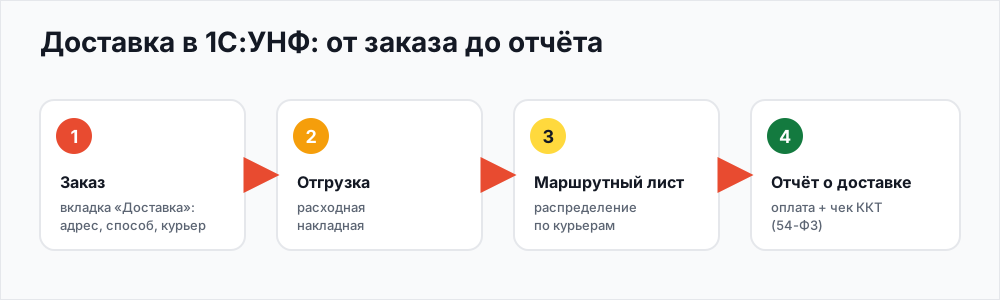
В документе «Заказ покупателя» на вкладке «Доставка» указывают дату и время, способ (курьер, самовывоз, транспортная компания, почта, пункт выдачи), получателя, вес и объём, службу и курьера. Стоимость рассчитывается автоматически. Отгрузка оформляется расходной накладной на основании заказа — данные о доставке переносятся автоматически.
Маршрутный лист и отчёт курьера
Документ «Маршрутный лист» (Продажи → Доставка → Маршрутные листы) автозаполняется заказами, готовыми к отгрузке. В нём распределяют заказы по курьерам. По кнопке «Отчитаться о доставке» логист отмечает, доставлен ли заказ (полностью или частично) и как оплачен. Программа сама меняет статусы заказов и создаёт «Поступление в кассу» или «Операцию по платёжной карте». Оплату курьерам можно начислять сдельно через «Задания на работу».
Оплата при доставке и чек по 54-ФЗ
Ключевое правило 54-ФЗ: чек пробивает тот, кто принимает оплату. Если деньги берёт курьер, он обязан оформить чек в момент и месте расчёта — для этого используют 1С:Мобильную кассу (чек показывается QR-кодом или отправляется на email/СМС). Настройки системы налогообложения для чека задаются в карточке организации. Про приём безналичной оплаты — в статье про СБП по QR-коду.
Интеграции со службами доставки
- 1С:Доставка — агрегатор перевозчиков (например, Деловые линии, Яндекс Доставка).
- 1С:Курьер — доставка через Яндекс Go (в актуальных версиях УНФ).
- СДЭК — оформление доставки в пункты выдачи и отслеживание.
- 1С:Курьерика — облачный сервис для собственной службы: веб-интерфейс логиста и мобильное приложение курьера, зоны доставки со стоимостью, автообновление статусов. Доступен в 1С:Фреш.
Розница и самовывоз
Доставка ориентирована на сценарий интернет-магазина. Самовывоз — способ по умолчанию, отдельной настройки не требует; отгрузка оформляется расходной накладной или через рабочее место кассира. Способы получения — курьер, самовывоз, почта, пункты выдачи.
Советы и частые ошибки
- Сначала настройте службу доставки — иначе вкладка «Доставка» и расчёт стоимости не работают.
- Заполняйте вкладку «Доставка» полностью — недозаполненные заказы не подтянутся в маршрутный лист.
- Не путайте отгрузку и доставку — расходная накладная это отгрузка; факт передачи фиксируется «Отчитаться о доставке».
- Оплата у курьера требует кассы у курьера — иначе нарушение 54-ФЗ.
- Выбирайте инструмент по сценарию: своя доставка — 1С:Курьерика, перевозчики — 1С:Доставка, ПВЗ — СДЭК.
Источники
- v8.1c.ru — доставка в 1С:Рознице и 1С:УНФ
- torg.1c.ru — автоматизация доставки
- portal.1c.ru — сервис 1С:Курьерика
- its.1c.ru — доставка и маршрутные листы в УНФ
Связанные материалы:
- Воронка продаж в 1С:УНФ: как настроить и анализировать
- Оплата через СБП по QR-коду в 1С:Розница и УНФ
- Как сделать возврат от покупателя в 1С:Розница
Поможем настроить доставку в 1С:УНФ
Настроим службы доставки, маршрутные листы и кассу курьера в вашей 1С:УНФ в облаке 1С:Фреш.