
Этикетка со штрихкодом ускоряет работу на кассе и складе, а аккуратный ценник обязателен в торговом зале. В 1С:УНФ и 1С:Розница есть встроенный конструктор шаблонов. Разберём, как создать макет, вставить штрихкод и цену и напечатать.
Коротко:
- Этикетка — на товар, со штрихкодом; ценник — для покупателя, с ценой.
- Печать включается в «Ещё больше возможностей»; шаблоны — в «Поддержке оборудования».
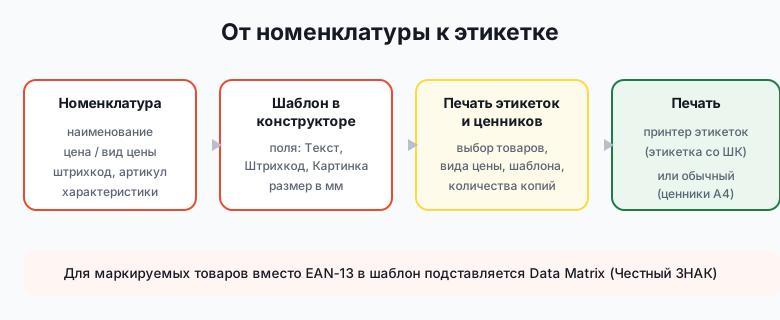
- В конструкторе задаются размер в мм и поля: Текст, Штрихкод, Картинка.
- Печать — обработкой «Печать этикеток и ценников» (выбор вида цены, количества).
- Для маркировки — код Data Matrix (Честный ЗНАК).
Этикетка и ценник: в чём разница
- Этикетка — клеится на товар, несёт штрихкод для сканирования; печать на термопринтере этикеток;
- Ценник — для покупателя в зале, главное — наименование и цена; печать на обычном принтере (A4) или принтере этикеток.
Алгоритм печати почти одинаковый — отличается используемый шаблон. Отдельно есть тип «Ценник акционный» (со скидкой и зачёркнутой ценой).
Где включить и найти шаблоны
- Включение: Настройки → Ещё больше возможностей → блок «Продажи» → «Печать этикеток и ценников»;
- список шаблонов: Настройки → Администрирование → Поддержка оборудования → «Шаблоны этикеток и ценников».
Путь может слегка отличаться по релизам — сверяйте на своей базе.
Создание шаблона в конструкторе
- В списке шаблонов — «Создать», указать тип и наименование;
- «Записать» → «Редактировать» — открывается редактор макета;
- задать размер: ширина и высота в миллиметрах, ориентация, шаг сетки, типовой размер;
- добавить поля кнопкой «+». Типы полей:
- «Текст» — наименование, цена, артикул, характеристики;
- «Штрихкод» — машиночитаемый код;
- «Картинка» — логотип (путь в поле «Значение»);
- тип заполнения поля: «Параметр» (из данных номенклатуры) или «Постоянное значение» (одинаковый текст);
- настроить координаты (до мм), шрифт, рамку, выравнивание, размер.
Штрихкоды
- В поле «Штрихкод» указывается тип; цифровой код из карточки номенклатуры автоматически преобразуется в изображение;
- встроенные типы — EAN-13, Code128;
- массовая генерация EAN-13 доступна обработкой (только для позиций без штрихкода, с контрольной цифрой);
- штрихкод привязывается к характеристикам и упаковкам номенклатуры.
Печать
Обработка «Печать этикеток и ценников» (разделы Склад / Продажи или из карточки товара):
- параметры — торговый объект, вид цены, цены на дату, «Вид цены акционный»;
- заполнение номенклатуры — «Заполнить», «Подобрать», «Найти по штрихкоду»;
- количество копий на каждый товар;
- выбор макета — «Установить шаблон» (можно задать шаблоны по умолчанию в карточке/категории);
- «Печать на обычном принтере» — для офисного принтера; без флажка — на принтер этикеток.
Этикетка для маркировки
Для маркируемых товаров печатается этикетка с кодом Data Matrix (GS1 DataMatrix, ECC 200). Генерация выполняется штатной компонентой платформы, код берётся из системы «Честный ЗНАК» — подробнее в статье про интеграцию с Честным ЗНАКом.
Типовые проблемы
- не печатается штрихкод — пустое поле штрихкода в карточке или неверный тип; проверить данные, использовать EAN-13/Code128;
- штрихкод не сканируется — мал размер поля, низкое dpi; увеличить поле, задать 203–300 dpi;
- обрезается текст / неверный размер — размеры макета не совпадают с носителем; выставить в мм под ленту;
- не тот вид цены / пустая цена — проверить «Вид цены» и «Цены на дату».
Источники
- torg.1c.ru — как создать шаблон этикетки и ценника в 1С:Рознице и УНФ
- buh.ru — печать ценников и этикеток в 1С:УНФ
- 42clouds — создание штрихкодов номенклатуры УНФ
Связанные материалы:
Поможем настроить печать этикеток
Настроим шаблоны этикеток и ценников, штрихкоды и печать под ваше оборудование в 1С:УНФ или 1С:Розница в облаке 1С:Фреш.