
Чтобы установить сертификат ЭЦП в 1С, сначала поставьте криптопровайдер КриптоПро CSP и установите сам сертификат в систему с носителя, а затем добавьте его в 1С через «Настройки электронной подписи и шифрования». Разберём порядок пошагово, работу в 1С:Фреш и частые ошибки, из-за которых 1С не видит подпись.
Коротко:
- Порядок: КриптоПро CSP → сертификат в систему → добавить в 1С.
- В 1С: «Администрирование» → «Обмен электронными документами» → «Настройки электронной подписи».
- Добавить сертификат — «Из установленных на компьютере».
- В 1С:Фреш КриптоПро и носитель — на вашем локальном ПК, не в облаке.
- Не видит сертификат — проверьте КриптоПро, носитель и срок действия.
Что нужно для установки
Электронная подпись в 1С работает в связке с криптопровайдером. Перед добавлением сертификата подготовьте:
- КриптоПро CSP — установленный и лицензированный криптопровайдер;
- носитель с ключом — Рутокен, eToken или JaCarta (либо ключ в реестре);
- личный сертификат, установленный в хранилище Windows;
- корневые сертификаты удостоверяющего центра (УЦ), если требуются.
Без КриптоПро и установленного в систему сертификата 1С его просто не увидит. Как поставить криптопровайдер — в статье про установку КриптоПро CSP.
Шаг 1. Установить сертификат в систему
Сначала сертификат должен появиться в личном хранилище Windows:
- Подключите носитель (Рутокен/eToken) к компьютеру.
- Откройте КриптоПро CSP → вкладка «Сервис» → «Просмотреть сертификаты в контейнере».
- Выберите контейнер с ключом и нажмите «Установить» — сертификат попадёт в личное хранилище.
- При необходимости установите корневые сертификаты УЦ.
Проверить, что сертификат установлен, можно в КриптоПро CSP → «Сертификаты» или в оснастке «Сертификаты» Windows.
Шаг 2. Добавить сертификат в 1С
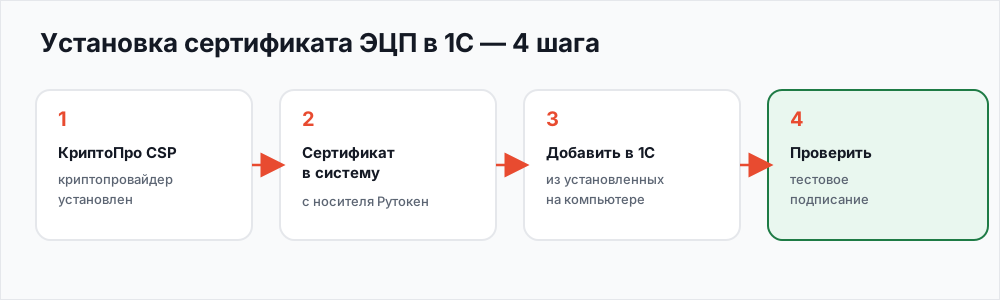
Теперь добавим сертификат в программу:
- Откройте раздел «Администрирование» → «Обмен электронными документами».
- Разверните «Настройки электронной подписи и шифрования».
- На закладке «Сертификаты» нажмите «Добавить» → «Из установленных на компьютере».
- Выберите нужный сертификат из списка (1С показывает установленные в системе).
- Укажите организацию и, при запросе, введите пароль (PIN) от контейнера.
- Нажмите «Проверить» — 1С выполнит тестовое подписание.
Путь одинаков для 1С:Бухгалтерии, 1С:ЗУП и других конфигураций (через настройки ЭДО или электронной подписи).
Шаг 3. Проверить подпись
После добавления обязательно проверьте сертификат кнопкой «Проверить». 1С протестирует подписание и покажет результат. Если проверка прошла — сертификатом можно подписывать отчётность (1С-Отчётность), электронные документы (1С-ЭДО), УПД и заявления. Если нет — смотрите раздел про ошибки ниже.
Установка сертификата в 1С:Фреш
В облачной 1С:Фреш сама программа работает на серверах «1С», но подпись выполняется на вашем компьютере. Поэтому:
- КриптоПро CSP и носитель с ключом должны быть на локальном ПК, где открыт тонкий клиент 1С или браузер;
- сертификат устанавливается в систему так же, как для локальной 1С;
- в приложении 1С:Фреш сертификат добавляется «Из установленных на компьютере».
Для работы подписи в браузере дополнительно устанавливают расширение КриптоПро ЭЦП Browser plug-in. Настроить рабочее место поможет наша техническая поддержка.
Почему 1С не видит сертификат
- Не установлен/не запущен КриптоПро CSP — 1С не может обратиться к контейнеру.
- Сертификат не в личном хранилище — установите его через КриптоПро CSP.
- Не подключён носитель — вставьте Рутокен/eToken.
- Истёк срок действия — перевыпустите сертификат в УЦ.
- Нет корневых сертификатов УЦ — установите цепочку доверия.
- В браузере не установлен плагин КриптоПро ЭЦП Browser plug-in.
Источники
- КриптоПро CSP — установка и работа с сертификатами — КриптоПро
- its.1c.ru — настройка электронной подписи в 1С
- Портал 1С-ЭДО — подпись электронных документов
Связанные материалы:
- Установка КриптоПро CSP для работы с 1С (Windows)
- Как получить электронную подпись (КЭП) в 2026 году
- МЧД: как оформить и использовать в 1С в 2026
Настроим электронную подпись в вашей 1С:Фреш
Установим КриптоПро, добавим сертификат в 1С и проверим подпись — чтобы отчётность и ЭДО работали без ошибок.