
РМК — рабочее место кассира — это интерфейс для быстрой продажи в рознице и работы с онлайн-кассой. Разберём, как его настроить, подключить оборудование, принимать оплаты и закрывать смену, в том числе в облаке 1С:Фреш.
Коротко:
- РМК — интерфейс продаж в 1С:Розница и УНФ, работа с ККТ по 54-ФЗ.
- Настройка: подключить оборудование, создать кассу ККМ и способы оплаты.
- Оплаты: наличные, карта, СБП по QR, смешанная, бонусы, сертификат.
- Маркировка — сканирование Data Matrix и проверка в «Честном ЗНАКе».
- В облаке нужен тонкий клиент — мост между базой и оборудованием.
Что такое РМК
РМК — специализированный интерфейс внутри 1С:Розница и УНФ для оформления розничных продаж и работы с ККТ. Реализует полный цикл: открытие и закрытие смены, продажа, возврат, скидки, оплата, внесение и выемка наличных. Есть и отдельный продукт «1С:РМК» — сенсорный интерфейс с централизованным управлением парком касс.
Настройка и оборудование
- Подключаемое оборудование — Администрирование → Поддержка оборудования → «Подключить новое»;
- создать Кассу ККМ;
- создать способы оплаты;
- Настройки РМК — кнопки, права кассира, горячие клавиши.
Подключаемое оборудование: фискальный регистратор / онлайн-касса, сканер ШК, эквайринговый терминал, дисплей покупателя, весы, денежный ящик. Ключевой момент — в настройках выбрать «Рабочее место текущего сеанса» и указать то же место в карточке кассы ККМ.
Цикл кассовой смены
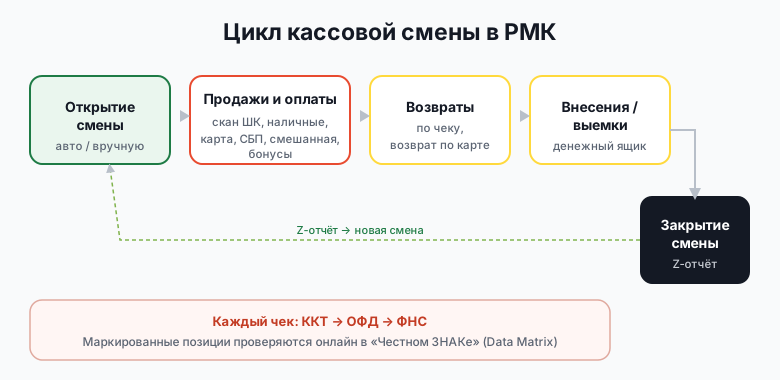
Открытие смены
Автоматически при первой продаже или вручную «Открыть смену».
Продажа и оплата
Подбор товара сканером ШК или поиском. Оплата: наличными, картой (эквайринг), смешанная, сертификатом, бонусами, по QR через СБП. Эквайринговый терминал получает сумму автоматически — кассир только авторизует оплату.
Скидки и промокоды
Ручные и автоматические скидки, ввод промокода на кассе; в одном чеке — несколько промокодов. Настройка — в основной программе (как настроить скидки).
Возврат
Оформляется в РМК (по чеку или без). Возврат по карте — отдельный документ; до сверки итогов возможна «Отмена» с быстрым возвратом.
Закрытие смены
«Ещё → Закрыть смену» — Z-отчёт (гашение) на ФР + «Отчёт о розничных продажах», итоги в ОФД.
Чек ККТ по 54-ФЗ
Продажа идёт через онлайн-кассу с фискальным накопителем; чеки автоматически уходят в ОФД и ФНС. Поддерживается электронный чек (email/SMS). Если касса не передаёт чеки в ОФД 30 дней, накопитель блокируется.
Маркировка на кассе
При продаже маркированного товара кассир сканирует Data Matrix; код проверяется в «Честном ЗНАКе» до добавления в чек (таймаут 1,5 сек). При ошибке продажа блокируется с указанием причины. Подробнее — в статье про маркировку в рознице.
Работа в облаке 1С:Фреш
Браузер не может напрямую управлять оборудованием. Для ККТ, сканера, эквайринга нужно установить на локальный ПК «1С:Предприятие. Тонкий клиент» с драйверами — он выступает мостом между облаком и железом. Альтернатива — приложение «1С:Касса».
Типовые проблемы
- «касса не выбрана» — рассинхрон рабочего места (выбрать «Рабочее место текущего сеанса»);
- не бьётся чек — блокировка ККТ из-за непереданных в ОФД чеков;
- оборудование не подключается — драйверы, порты, запущен ли тонкий клиент;
- расхождение смены — незакрытая смена или сбой; сверить чеки и итоги эквайринга.
Источники
- v8.1c.ru — рабочее место кассира (РМК)
- v8.1c.ru — оплата по QR через СБП в 1С:Рознице и УНФ
- v8.1c.ru — разрешительный режим с 1 апреля 2024
- torg.1c.ru — маркировка на кассе в 1С:РМК
Связанные материалы:
- Оплата через СБП по QR-коду в 1С
- Как сделать возврат от покупателя в рознице
- 1С:Мобильная касса в облаке
Поможем настроить кассу
Настроим РМК, подключим онлайн-кассу и оборудование к вашей 1С:Розница или УНФ в облаке 1С:Фреш через тонкий клиент.