
Получить документ по ЭДО — это только половина дела: его нужно принять, подписать и отразить в учёте. Вся работа с входящими идёт в одном рабочем месте — «Текущие дела ЭДО». Разберём маршрут входящего документа от получения до проведения.
Коротко:
- Всё в одном месте — «Текущие дела ЭДО» (разделы «Продажи» / «Покупки» → «Сервис»).
- Маршрут: получить → утвердить → подписать → сопоставить → создать документ учёта → провести.
- Формализованные (УПД, счёт-фактура) — обрабатываются автоматически; PDF/сканы — вручную.
- Несовпадение товаров решает помощник сопоставления номенклатуры.
- Отклонить можно до принятия, аннулировать — после завершения обмена.
Где искать входящие документы
Главная точка работы — рабочее место «Текущие дела ЭДО»: разделы «Продажи» или «Покупки» → «Сервис». Документы разложены по папкам-этапам: «Входящие», «Утвердить», «Сопоставить», «Отразить в учёте», «Исходящие». Завершённые обмены хранятся в «Архиве ЭДО» (Администрирование → Сервис).
Маршрут входящего документа
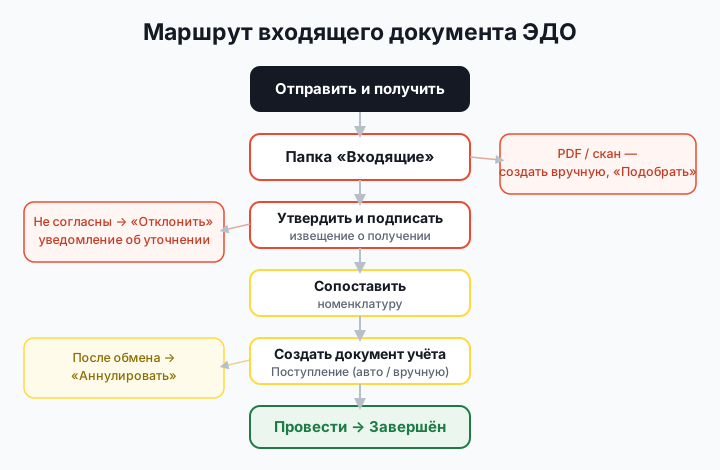
1. Получение
В «Текущих делах ЭДО» нажать «Отправить и получить» — запрос уходит оператору, документы падают в папку «Входящие».
2. Утверждение и подписание
Для формализованных документов (УПД, счёт-фактура, акт, ТОРГ-12): если включена опция утверждения, документ попадает в папку «Утвердить». Пока не нажата «Утвердить», подписание недоступно. Итог по входящему — сформировать и подписать извещение о получении (и, где нужно, ответную подпись по УПД).
3. Сопоставление номенклатуры
Нужно, когда позиции поставщика не связаны с вашим справочником (разные наименования, артикулы, единицы). При первой закупке документ автоматически не создаётся — в папке «Отразить в учёте» появляется ссылка «Сопоставить номенклатуру». В помощнике:
- система предлагает автоподбор с регулируемой точностью;
- вручную — найти позицию в своей базе;
- если аналога нет — «Создать по данным контрагента» (поля заполнятся автоматически).
После сохранения при последующих обменах сопоставленные позиции подставляются автоматически.
4. Создание документа учёта
- Автоматически (режим по умолчанию): если номенклатура сопоставлена или документ содержит услуги — система создаёт документ поступления сама.
- Вручную: в папке «Входящие» → «Создать документы» (можно создать новый, «Подобрать» существующий или «Перезаполнить текущий»).
Режим задаётся в карточке контрагента: ЭДО → Настройки отражения в учёте — «Автоматически», «Вручную» или «Не отражать».
5. Проведение
Созданный документ учёта проводится штатно («Провести»). Расхождения по суммам выявляются при сопоставлении и «Перезаполнить по электронному документу».
Отклонение и аннулирование
- Отклонить (до принятия): кнопка «Отклонить» → причина → уходит уведомление об уточнении, статус ЭДО «Требуется уточнение».
- Аннулировать (после завершения обмена): «Другие действия» → «Аннулировать» → причина → формируется предложение об аннулировании, статус «Ожидается аннулирование». Контрагент соглашается или нет; запрос отправляется один раз. Подробнее — в статье про аннулирование электронного документа.
Форматы документов
- Формализованные (XML по формату ФНС) — УПД/УКД, счёт-фактура (действующий формат 5.03). Обрабатываются автоматически. С 2026 года отдельные форматы ТОРГ-12 и акта отменены — отгрузку и услуги оформляют через УПД.
- Неформализованные (PDF, скан, DOCX, XLSX) — юридически значимы при подписании ЭП, но автоматически не разбираются: документ учёта заводится вручную, файл прикрепляется через «Подобрать».
Массовая обработка
В «Текущих делах ЭДО» можно в один клик создать, подписать и отправить документы по нескольким выбранным строкам. Массовая отправка файлов — «Ещё → Сервис → Массовая отправка файлов».
Статусы ЭДО
Основные состояния входящего: Требуется утверждение → Требуется подписание → Ожидается извещение о получении → Завершён. Отдельно: «Требуется уточнение» (контрагент отклонил), «Ожидается аннулирование».
Источники
- edo.1c.ru — как получить электронный документ
- edo.1c.ru — отражение документов в учёте
- edo.1c.ru — сопоставление номенклатуры
- edo.1c.ru — состояние ЭДО в 1С (статусы)
Связанные материалы:
- Как подключить ЭДО в 1С в первый раз
- Как аннулировать электронный документ
- 1С:Распознавание документов: обзор
Поможем настроить обработку ЭДО
Настроим автосоздание документов, правила сопоставления номенклатуры и обработку входящих в вашей 1С:Фреш.